Body 数据查看:请求体与响应体的解析
自动解码是基础
现代 HTTP 通信几乎都用压缩来节省带宽——常见的有 gzip、brotli、chunked 三种编码格式。httpCanary 会 自动识别并解码 这些压缩数据,你不需要手动解压,直接看到的就是可读的明文内容。
如果看到一堆乱码或 base64,先确认是不是压缩数据没被正确解码——这种情况极其罕见,通常说明证书没装好或 SSL Pinning 生效了。
请求体
请求体(Request Body)通常出现在 POST、PUT、PATCH 等有「写入」语义的请求中,包含客户端发给服务器的实际数据。
常见的请求体格式:
- application/json:结构化数据,最常见。httpCanary 会自动格式化缩进,支持节点折叠展开。
- application/x-www-form-urlencoded:表单键值对,类似
name=张三&age=25&city=北京 - multipart/form-data:文件上传,请求体会包含边界标记和文件元信息
- text/plain:纯文本
- application/octet-stream:二进制数据,需要结合 Raw 视图查看字节
响应体
响应体(Response Body)是服务器返回的实际内容——这是调试中最常关注的部分。
常见的响应体格式:
- application/json:接口返回数据的标准格式
- text/html:HTML 页面
- image/png / image/jpeg:图片数据,httpCanary 支持直接预览
- audio/mpeg / video/mp4:音视频,可预览或下载
- text/plain:纯文本
多种视图模式
httpCanary 在 Body 区域提供了多种视图模式,每种适合不同场景:
Raw 视图
展示原始 HTTP 数据——完整的请求行、Header、Body 连在一起。适合需要完整协议细节的场景,或者和其他抓包工具的输出做对比。
Text 视图
自动解码后的纯文本视图——gzip/brotli/chunked 都已解开。大多数情况下这就是你想要的。
JSON 视图
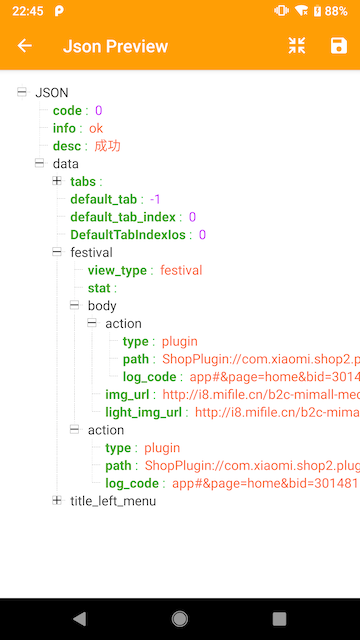
专门针对 JSON 数据的格式化展示:
- 自动缩进美化
- 支持节点折叠/展开(点击左侧箭头)
- 显示每个字段的值类型和路径
- 可复制特定字段
Header 视图
单独只看 Header 部分的表格视图——和请求/响应标签页的 Header 区域是同一个东西。
HEX 视图
十六进制字节视图——适合二进制数据分析。大部分情况下不会用到,但排查编码问题或非文本协议时很有用。
实用技巧
JSON 数据复制
在 JSON 视图中长按某个字段的值,可以只复制这个值而不是整个 JSON——这在调试复杂嵌套结构时特别方便。
横竖屏切换查看大 JSON
手机屏幕小,长 JSON 看起来很吃力。把手机横过来,横向布局会给 JSON 展示区域更多空间,阅读体验好很多。
保存响应体为文件
如果响应体是图片、音视频或其他大文件,在详情页右上角菜单选择「保存」,可以把内容单独导出到本地存储,用其他应用打开查看。
响应体为空的可能原因
- 请求失败了(状态码 4xx/5xx)
- 是 HEAD 请求(HEAD 请求不返回 Body,这是协议规定的)
- 响应体被编码为压缩格式但解压器没识别到(极其罕见)
- 应用开启了 SSL Pinning 导致解密失败,Body 是密文