CA 证书安装:让 HTTPS 流量可见
为什么需要 CA 证书
HTTPS 流量经过 TLS 加密,httpCanary 在中间解密时需要一个「中间人证书」来欺骗客户端,让它以为自己在和真实服务器通信。这个证书就是 CA(Certificate Authority)根证书。
没有正确安装 CA 证书,httpCanary 只能抓到 HTTP 明文流量,HTTPS 请求的响应体会显示为乱码或加密数据。
安装步骤
第一步:触发安装引导
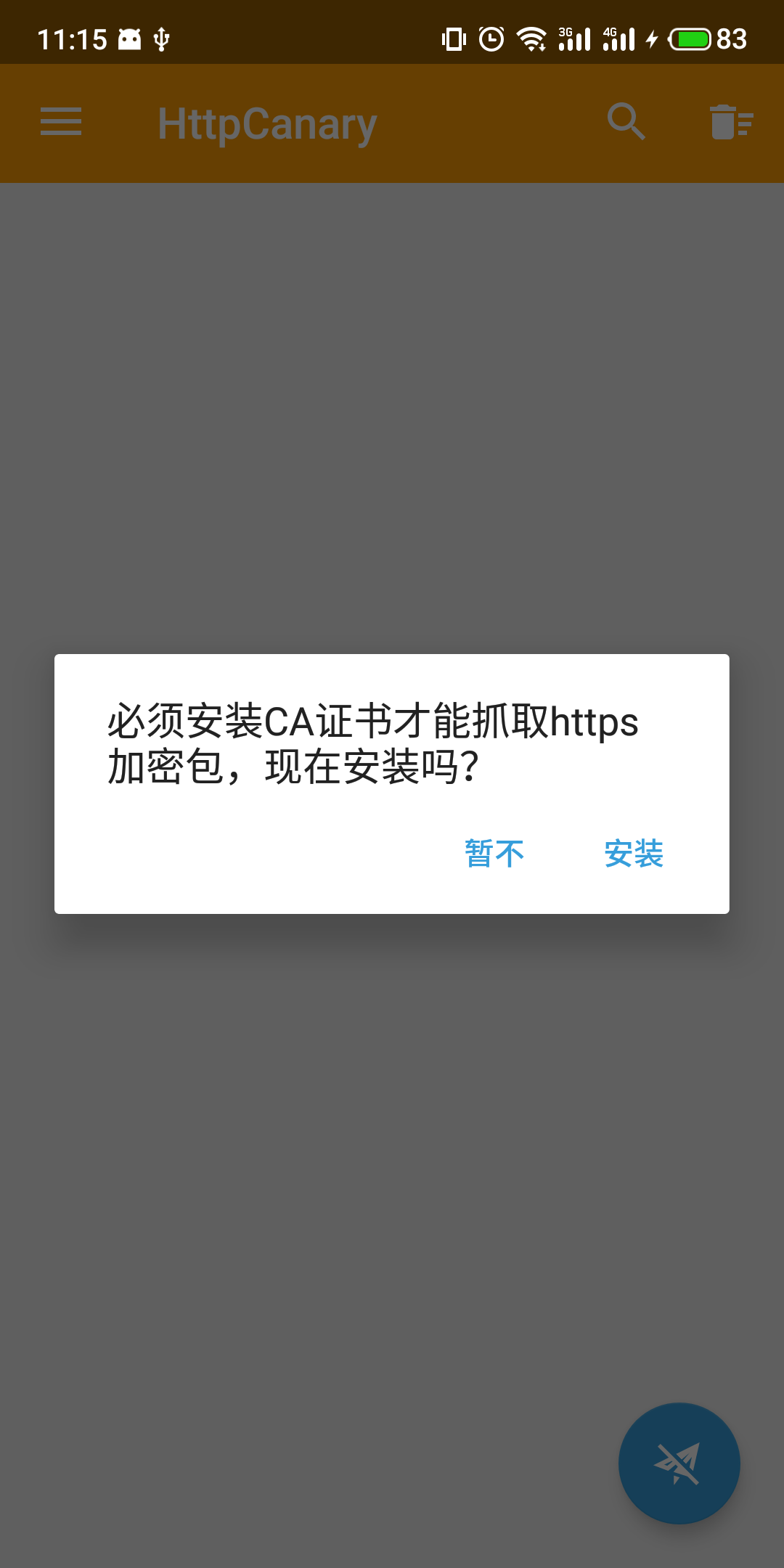
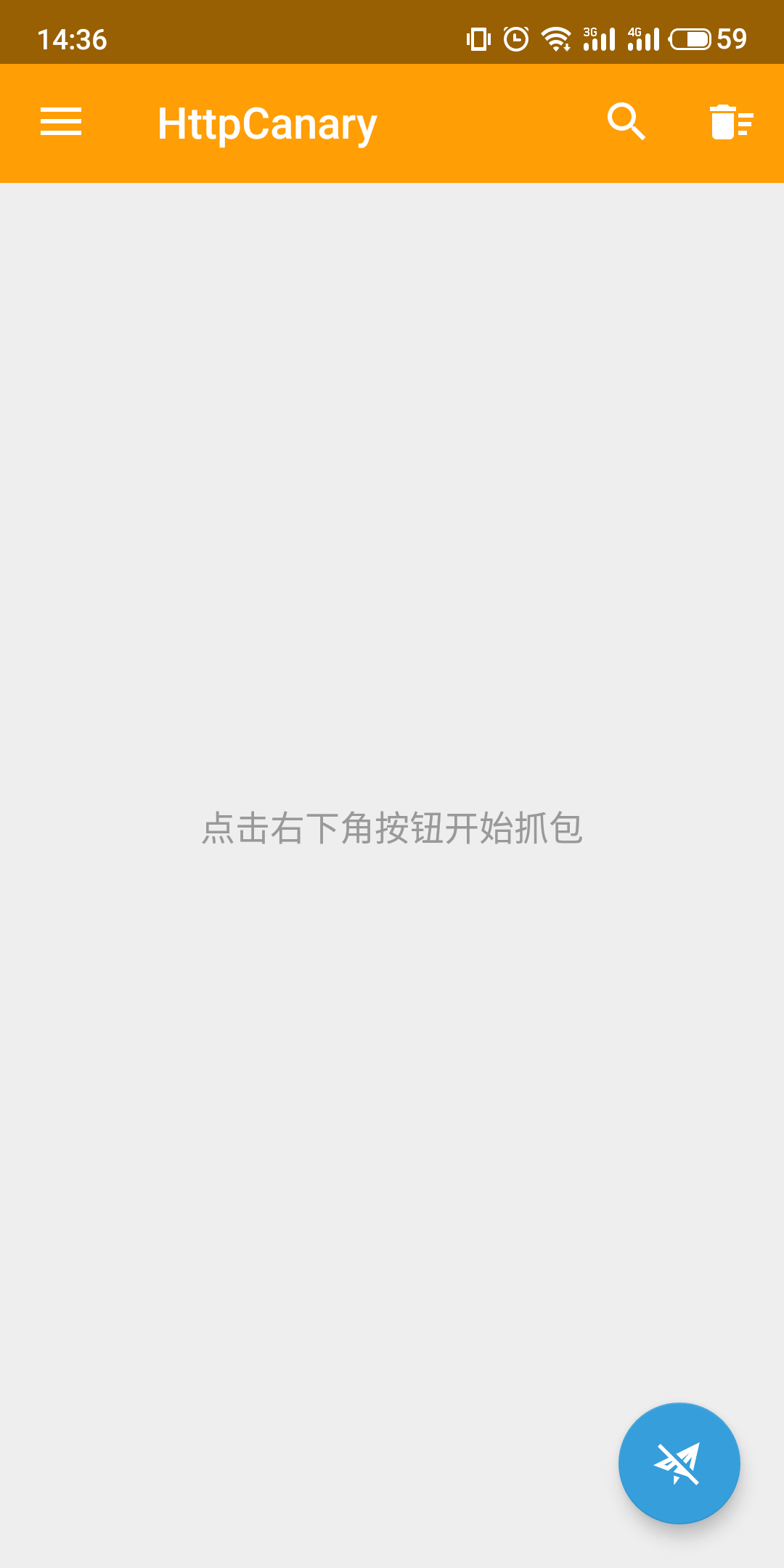
启动 httpCanary 应用后,点击右下角的纸飞机抓包按钮。系统会弹出安装 CA 证书的提示窗口。
第二步:确认安装
点击弹窗中的「安装」按钮。如果系统要求输入锁屏密码,按提示输入即可——这是 Android 系统安装安全证书的标准流程。
第三步:命名证书
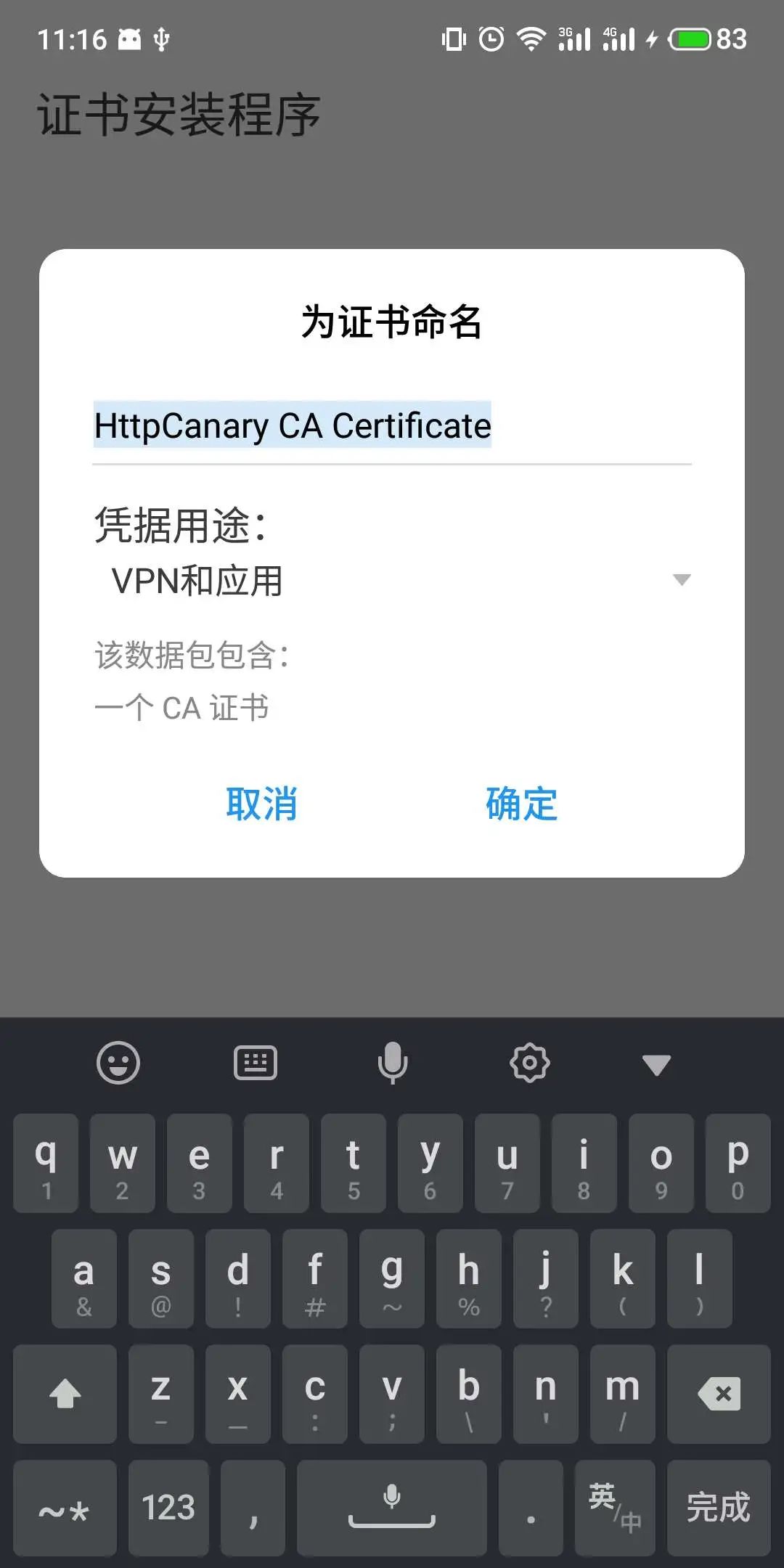
系统会弹出证书命名界面,可以使用默认名称(推荐),也可以自定义一个容易识别的名字,比如「HttpCanary CA」。
第四步:创建 VPN 连接
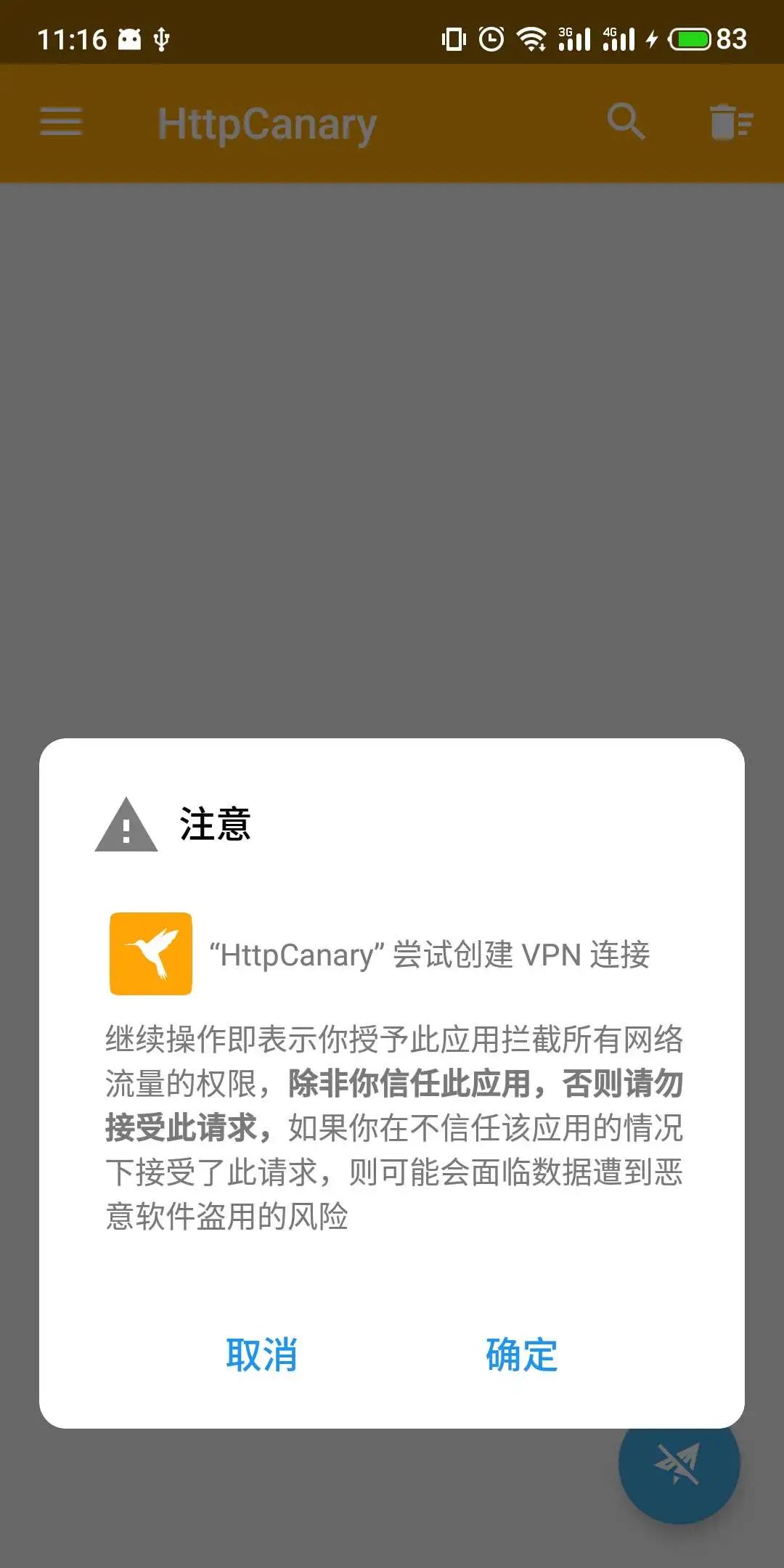
证书安装完成后,httpCanary 会请求创建 VPN 连接——这是抓包的核心通信通道,点「确定」授权即可。
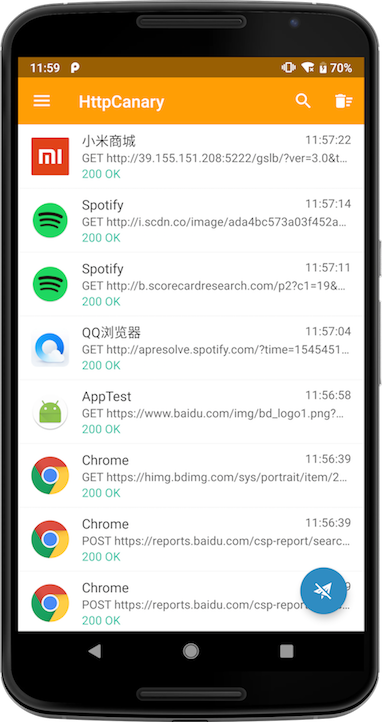
第五步:验证
回到 httpCanary 主界面,点击右下角纸飞机开始抓包。打开任意应用进行网络操作,返回 httpCanary 查看请求列表——如果 HTTPS 请求的响应体是可读的(不是一堆乱码或 base64),说明证书安装成功。
证书安装后的存储位置
CA 证书安装后存储在系统的用户证书目录中:
- 用户安装的证书:
设置 → 安全 → 加密与凭据 → 受信任的凭据 → 用户可以查看 - httpCanary 内部也会缓存证书文件,路径为
/data/data/com.guoshi.httpcanary/cache/下的HttpCanary.pem
手动导出证书
如果需要把证书拷到电脑端或其他设备使用,可以在 httpCanary 内手动导出:设置 → SSL 证书设置 → 导出根证书。导出的文件格式为 .pem,可以直接在电脑端的 Charles 或 Fiddler 中导入使用。
后续操作
对于 Android 7.0 及以上系统,仅仅安装用户证书还不够——需要额外配置让应用信任用户证书。详见 Android 7+ 系统证书方案。