目标应用过滤:只看某个 App 的请求
为什么需要过滤
手机上有几十上百个应用,每次打开 httpCanary 都会看到一堆请求列表——系统服务、广告 SDK、后台推送、App 启动时的网络探测……真正想调试的那个 App 的请求淹没在里面了。
目标应用过滤让 httpCanary 只捕获指定 App 的网络流量,其他应用的请求直接忽略。列表瞬间干净。
设置步骤
进入设置
点击主界面左上角的「三」菜单,在侧边栏选择「设置」进入设置页面。
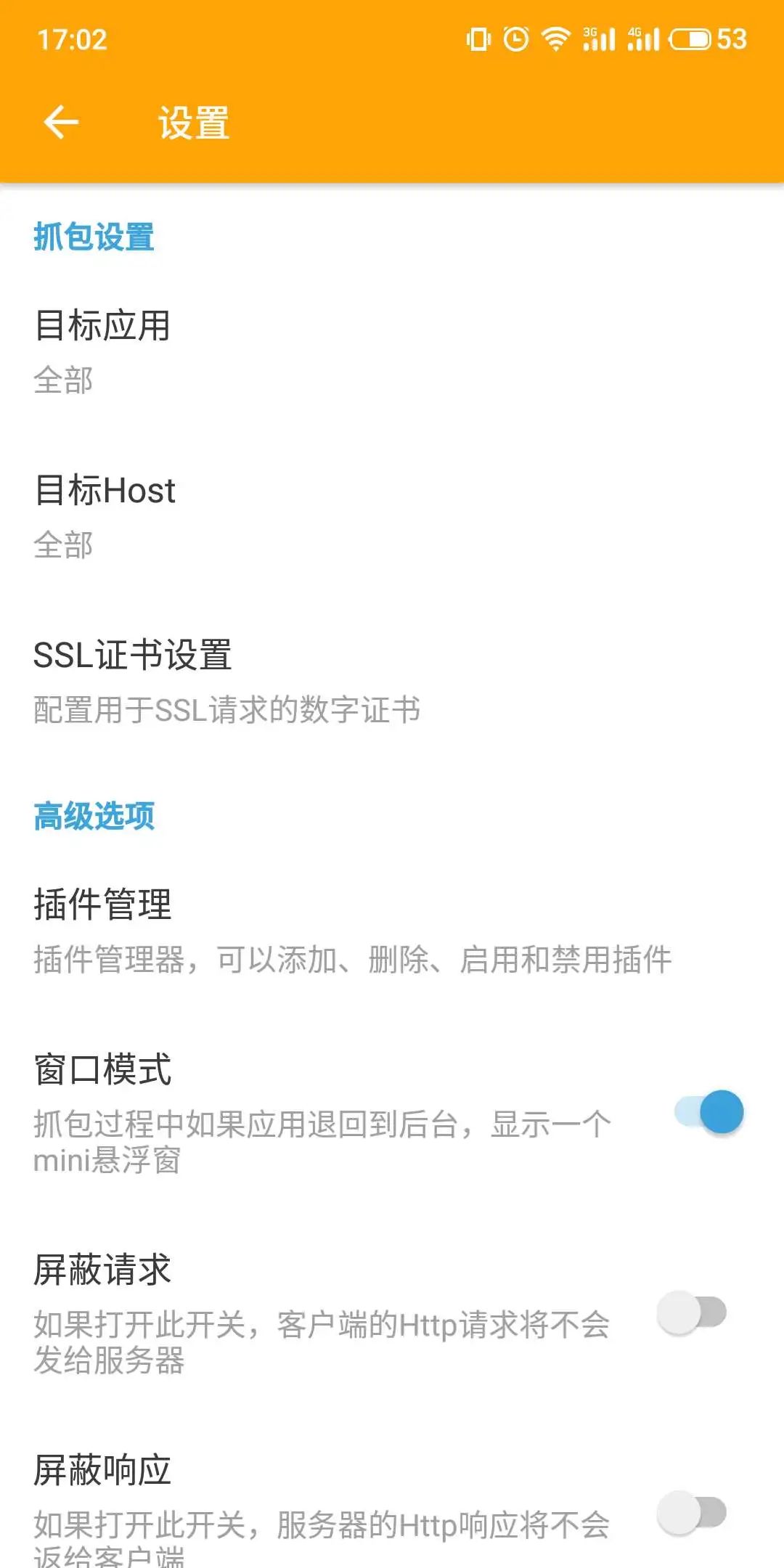
找到目标应用
在设置页面中找到「目标应用」选项,点击进入。
选择应用
目标应用页面有两种选择方式:
- 从设备应用列表选择——httpCanary 会列出手机上安装的所有应用(包括系统应用),勾选你要抓的那个
- 手动输入包名——如果你知道精确的包名,可以直接输入(比如
com.tencent.mm是微信)
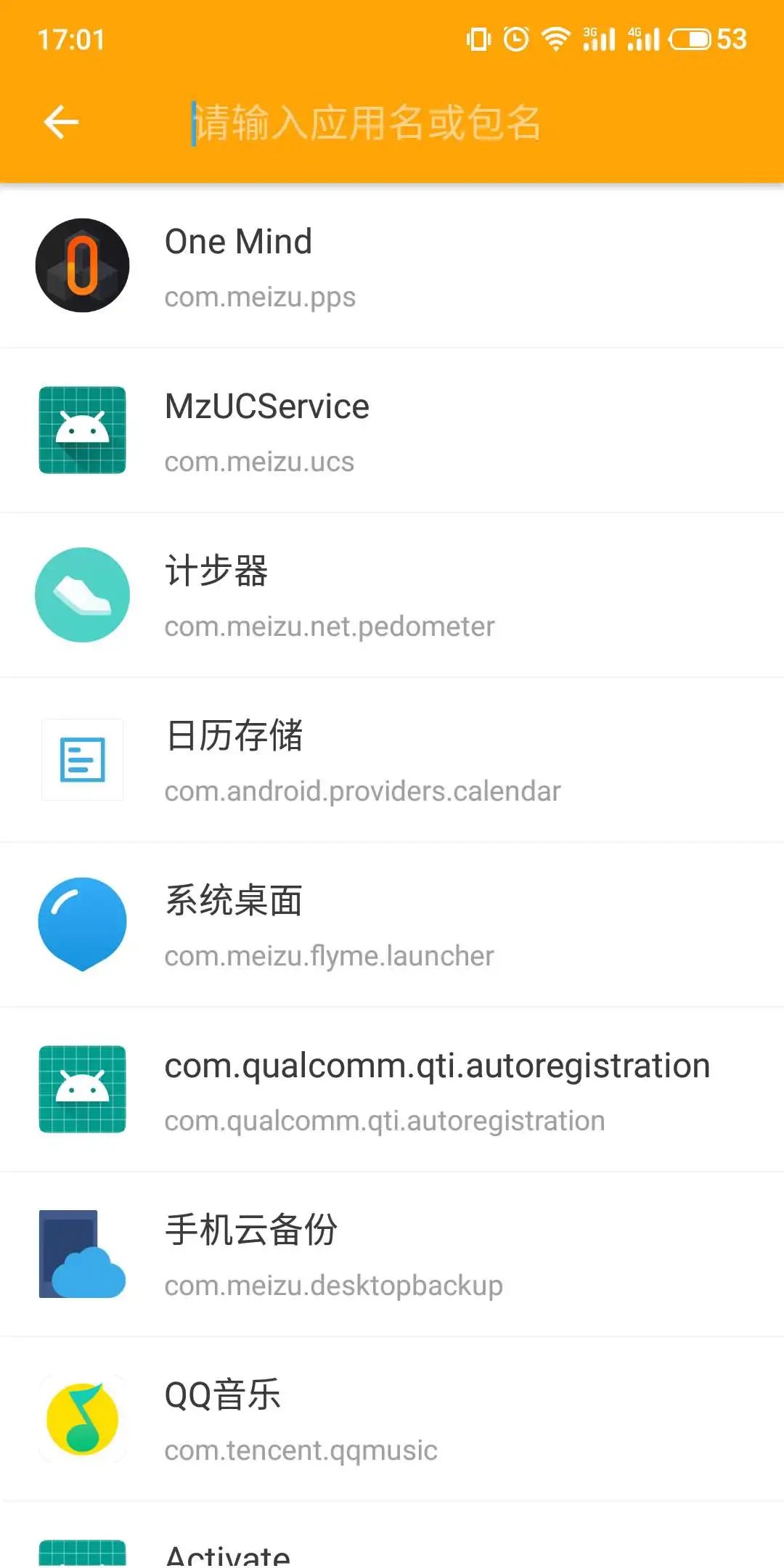
保存生效
选择完成后返回设置页面,过滤规则自动生效。此时再次开启抓包,请求列表中只会出现目标应用产生的请求。
多应用选择
httpCanary 支持同时选择多个目标应用——比如你想同时抓 App 本身和它调用的 SDK 所属的进程,可以一起勾上。
清空过滤
如果不再需要过滤,回到「目标应用」设置页面,点击「清空」或取消所有勾选,就恢复为捕获所有应用的模式。
与目标 Host 配合使用
目标应用过滤可以和 目标 Host 过滤叠加使用——既限定应用,又限定域名,双重过滤让列表更干净。比如只抓「微信」发出的、域名是 api.weixin.qq.com 的请求。
详见 目标 Host 过滤。
调试思路
调试一个 App 的网络问题时,推荐按以下顺序设置过滤:
- 先设目标应用——排除其他 App 的干扰
- 如果还嫌多,再设目标 Host——只保留关键接口域名
- 还是嫌多?再加关键词搜索——只看 URL 或 Header 里包含特定内容的请求
三层过滤叠加下来,列表里剩下的就是你真正要分析的请求。