请求详情页:逐条分析网络请求
从列表到详情
在 httpCanary 主界面的请求列表中,点击任意一条请求就能进入详情页。详情页是分析单次网络请求的核心工作区。
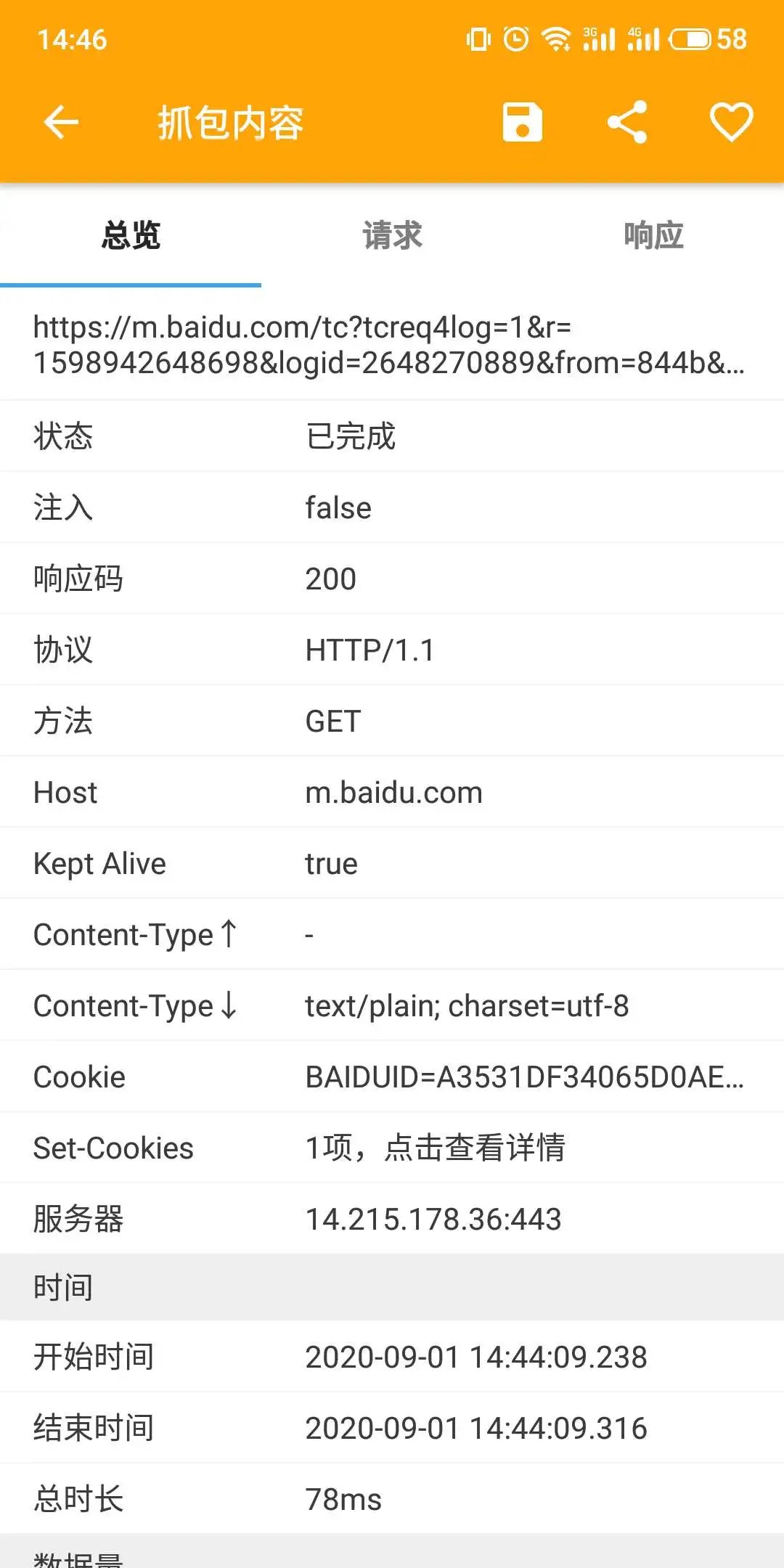
顶部信息条
详情页顶部显示这条请求的基本信息:
| 信息 | 说明 |
|---|---|
| 状态码 | HTTP 响应状态码(200/301/404/500 等) |
| 请求方法 | GET / POST / PUT / DELETE 等 |
| URL | 完整的请求 URL |
| Host | 目标服务器域名 |
| 请求时间 | 发出请求的时间点 |
| 耗时 | 从发出到收到响应的总毫秒数 |
| 数据量 | 请求和响应各占多少字节 |
| 来源应用 | 哪个 App 发起了这条请求 |
四个标签页
详情页下方有四个标签,分别展示不同维度的数据:
- 总览(Overview)—— 整体统计和关键指标
- 请求(Request)—— 请求行、请求头、请求体
- 响应(Response)—— 响应行、响应头、响应体
- 时间(Timing)—— DNS 解析、TCP 连接、TLS 握手等各阶段耗时
总览标签
总览页面提供了一张完整的数据摘要卡片:
- HTTP 详情总览(协议版本、服务端 IP 地址等)
- 请求和响应的数据量统计
- 完整的时间统计(各阶段耗时分解)
- Cookie 信息汇总
请求标签
点击「请求」标签可以看到完整的请求结构:
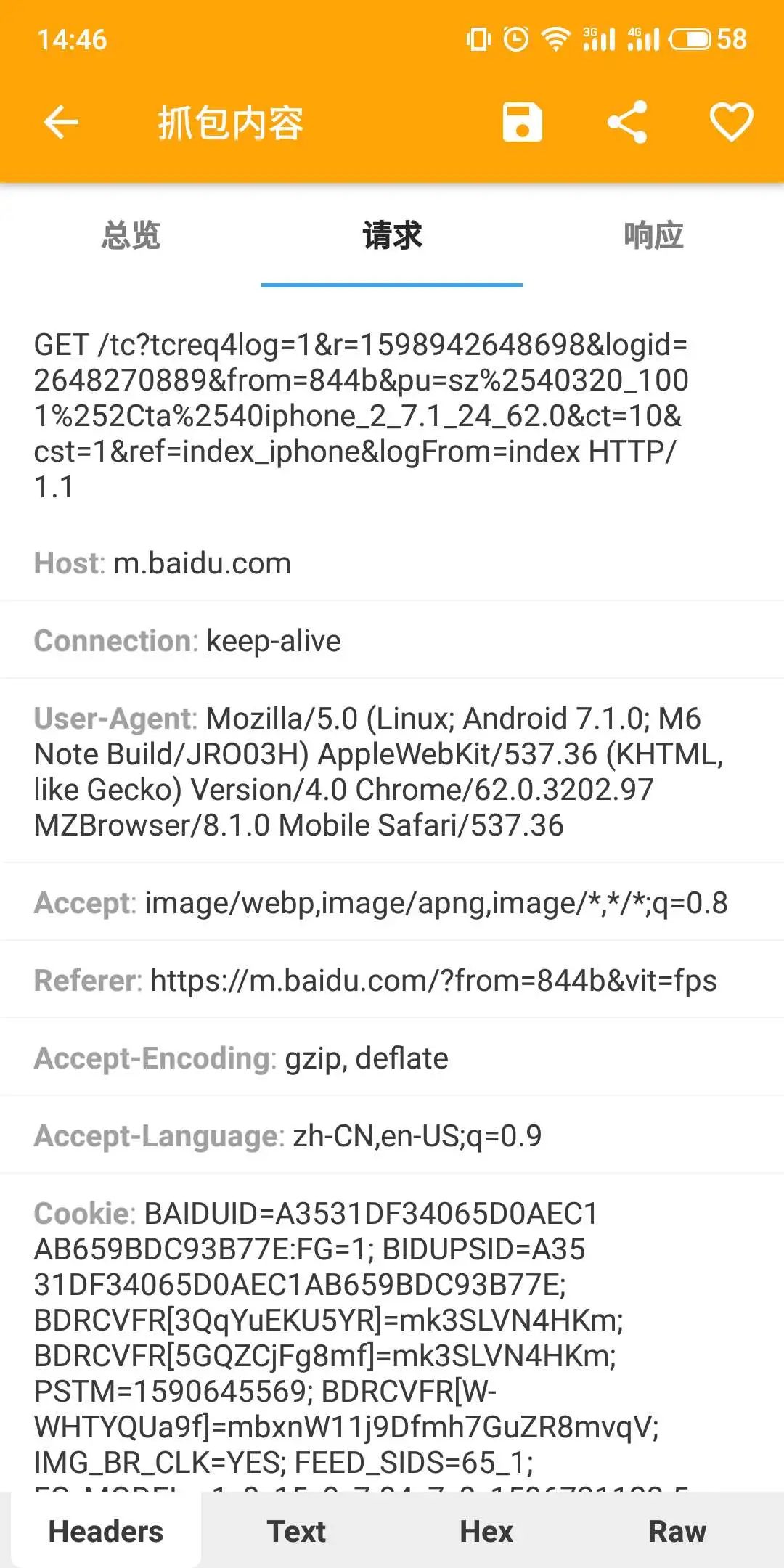
- 请求行:方法 + URL + 协议版本
- 请求头:以表格形式列出所有 Header 字段
- 请求体:如果有 Body(POST/PUT 请求),可以切换多种视图查看
响应标签
「响应」标签的结构和请求对称:
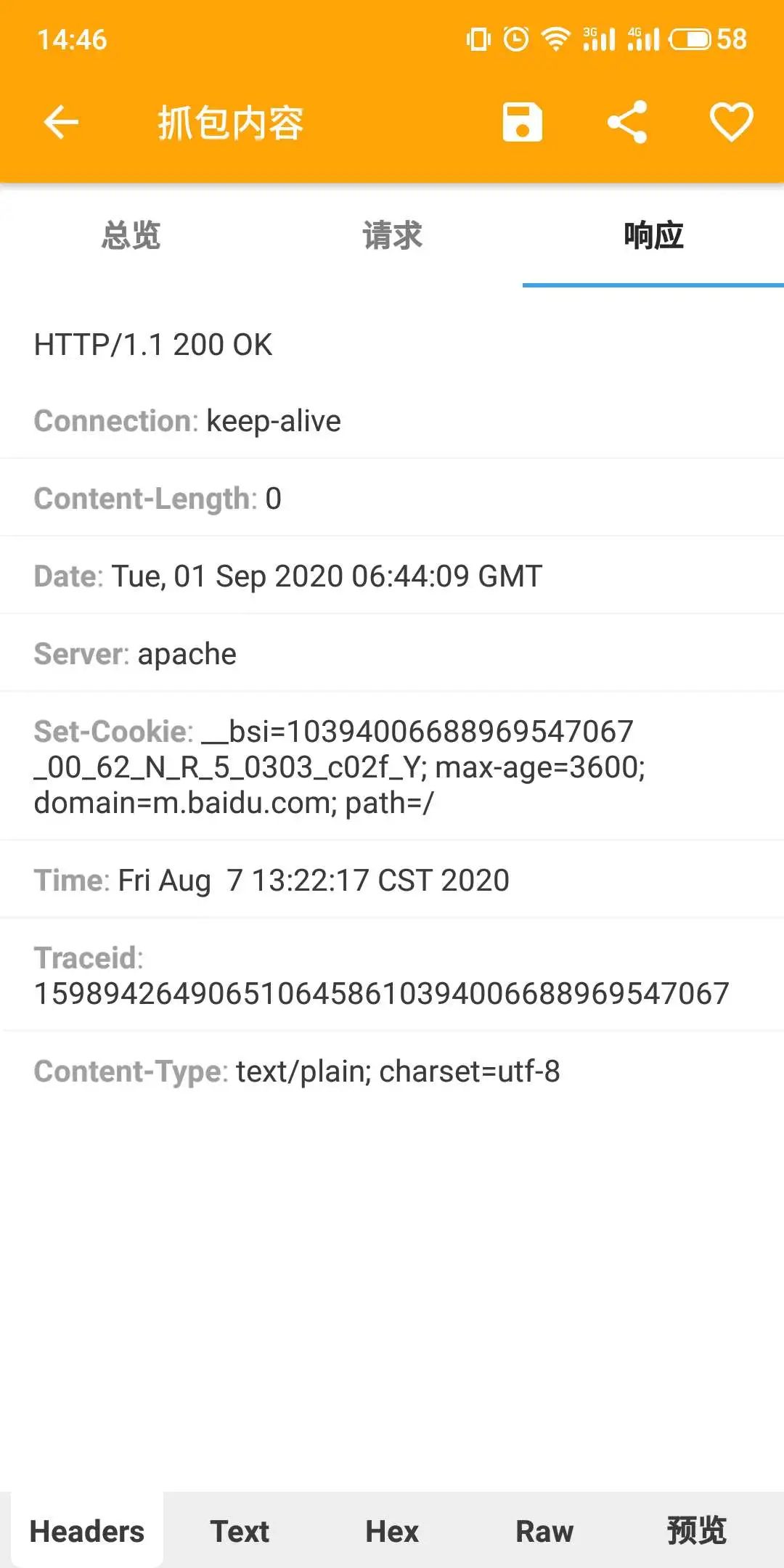
- 响应行:协议版本 + 状态码 + 原因短语
- 响应头:服务器返回的所有 Header
- 响应体:核心数据区域,支持多种预览方式
时间标签
Timing 标签将整个请求的耗时分解为多个阶段:
- DNS 查询耗时
- TCP 连接耗时
- TLS 握手耗时(HTTPS 专有)
- 发送数据耗时
- 等待响应耗时(TTFB,Time To First Byte)
- 接收数据耗时
- 总耗时
这个时间分解对排查性能问题非常有用——比如 DNS 慢就优化 DNS 配置,TTFB 高就说明服务器响应慢。
右上角菜单
详情页右上角有三个重要功能:
| 按钮 | 功能 |
|---|---|
| ♥ 收藏 | 将该请求加入收藏列表,方便后续快速找到 |
| 💾 保存 | 将数据导出为文件(原始数据、头部数据、内容数据可选) |
| ⋮ 更多 | 复制 cURL、静态注入、重放请求、屏蔽数据包等高级操作 |
详情页里能做什么
详情页不仅是查看工具,更是调试入口:
- 对请求做 静态注入(修改请求或响应数据)
- 重放请求(把这条请求重新发一次)
- 复制为 cURL(方便在电脑端终端复现)
- 屏蔽数据包(让这条请求不再发送或不再接收响应)
- 批量重发(选中多条请求一起重放)