DNS 服务器配置:加速解析与绕过污染
为什么要改 DNS
httpCanary 默认使用系统提供的 DNS 服务器,但在某些场景下,自定义 DNS 有明显好处:
- 加速解析:公共 DNS 服务器(如 8.8.8.8、114.114.114.114)通常比运营商默认 DNS 更快
- 绕过污染:部分运营商的 DNS 会劫持或污染解析结果(比如把某域名解析到广告服务器)
- 调试需要:开发测试时可能需要域名解析到特殊 IP(比如内网测试服务器)
默认 DNS 列表
httpCanary 内置了多个公共 DNS 服务器供快速选择:
| DNS | 地址 | 来源 |
|---|---|---|
| Google DNS | 8.8.8.8 / 8.8.4.4 | |
| Cloudflare DNS | 1.1.1.1 / 1.0.0.1 | Cloudflare |
| 阿里 DNS | 223.5.5.5 / 223.6.6.6 | 阿里巴巴 |
| 114 DNS | 114.114.114.114 / 114.114.115.115 | 114 DNS |
| 腾讯 DNS | 119.29.29.29 | 腾讯 |
配置步骤
进入 DNS 设置
设置 → DNS 服务器。
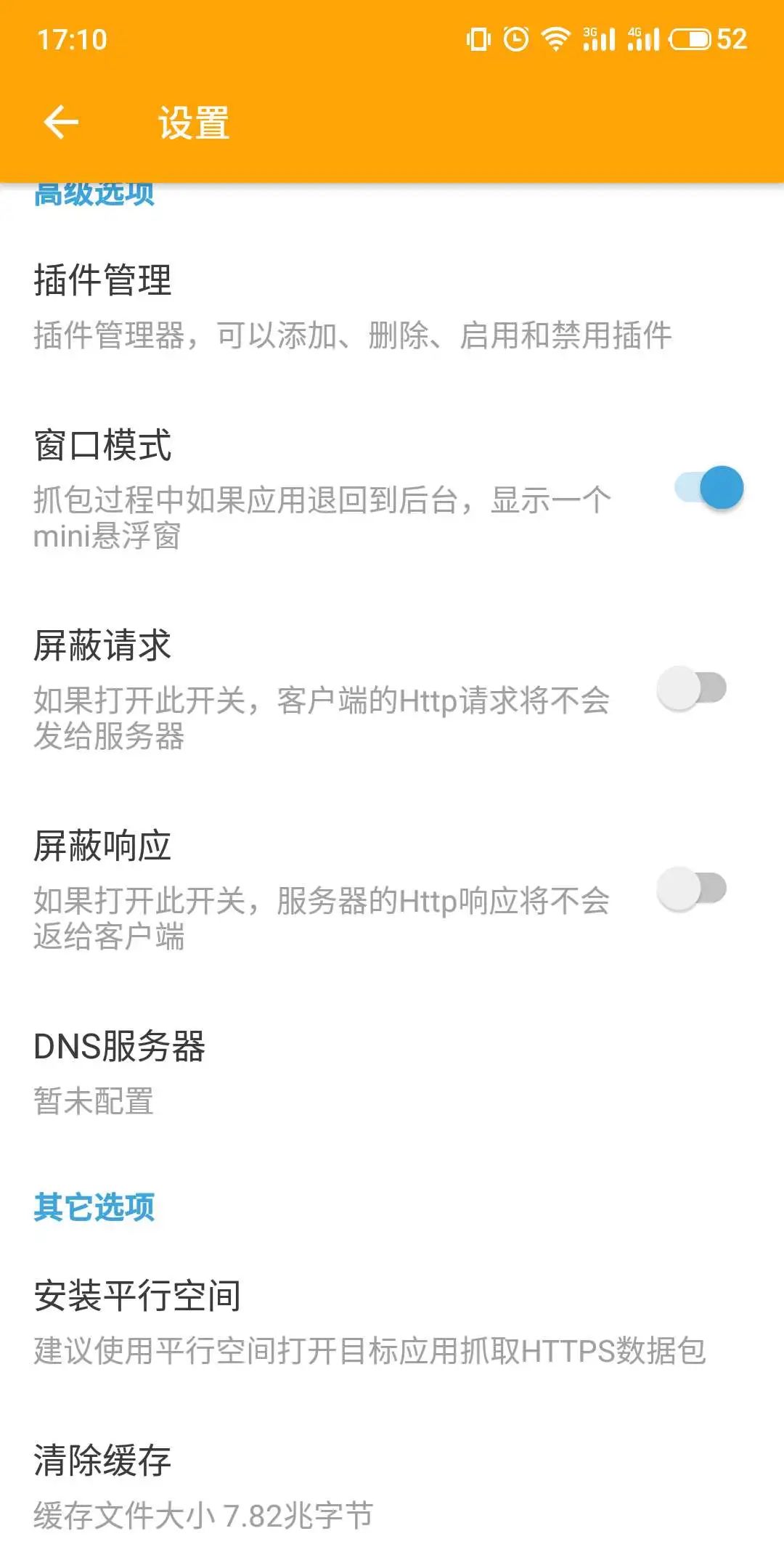
选择或添加
内置列表中直接点击选择,或者点击右上角「+」按钮添加自定义 DNS 地址。
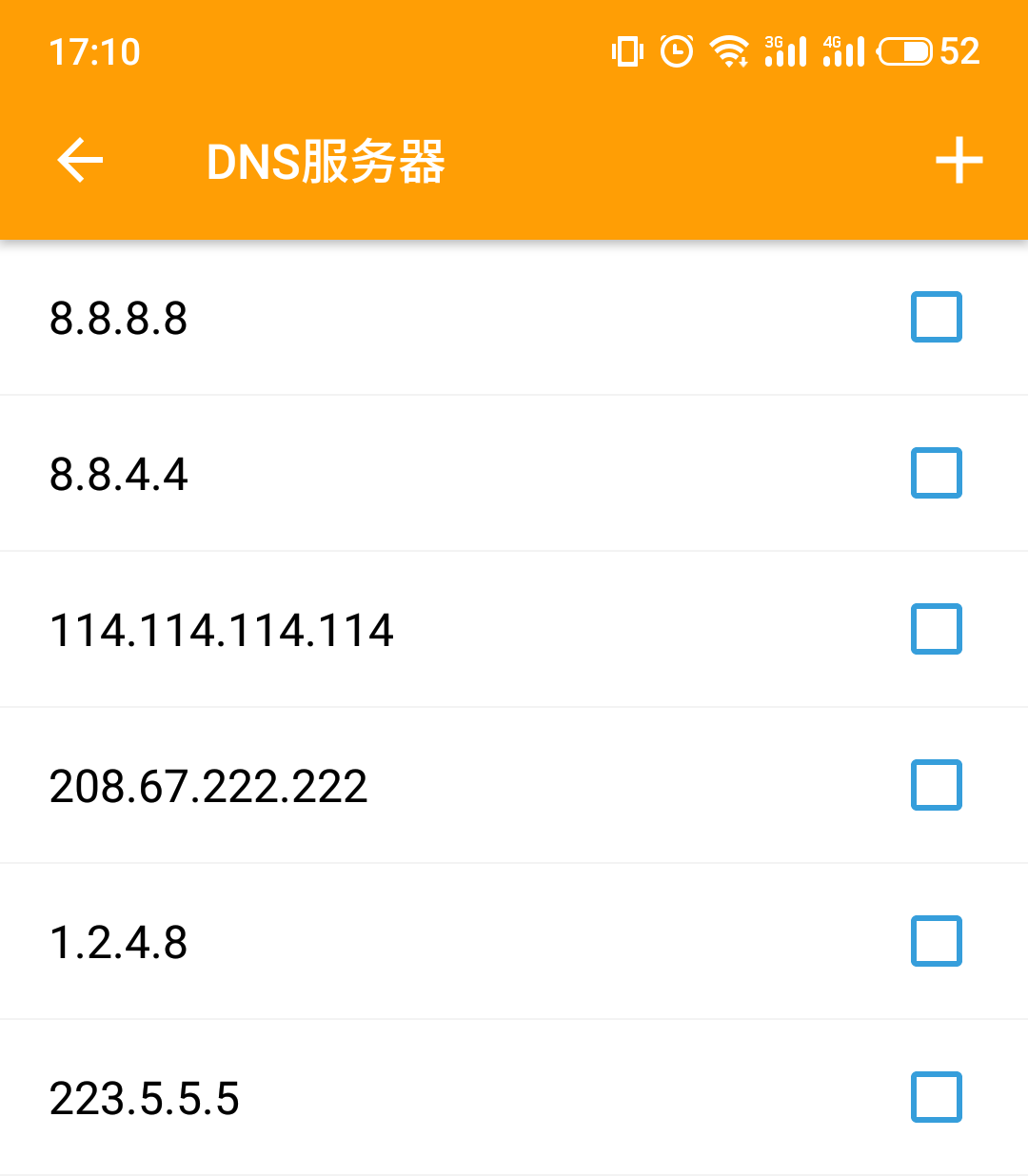
设置优先级
如果配置了多个 DNS 服务器,httpCanary 会按照列表顺序依次尝试——第一个不通就试第二个。把你最想用的放在列表最前面。
DNS 和抓取功能的关系
httpCanary 的 DNS 配置只影响它自己发 DNS 请求的行为——用于解析抓取过程中遇到的域名。它 不会修改系统的全局 DNS 设置,其他应用发 DNS 请求还是走系统默认。
这意味着你可以放心在 httpCanary 里改 DNS,不会影响手机上其他应用的正常使用。
实战场景
场景一:国内访问境外接口超时
可能是运营商 DNS 解析境外域名不稳定。把 httpCanary 的 DNS 改成 1.1.1.1(Cloudflare)或 8.8.8.8(Google)试试。
场景二:调试需要指向内网测试环境
开发时某些接口需要指向内网服务器。可以通过 Host 注入或者改 DNS 来实现:
方式 A:用静态注入改请求 URL 的 Host
创建静态注入器,匹配目标域名后修改请求的 Host 头,或者直接改 URL 的 IP 地址。
方式 B:用自定义 DNS + 本地 DNS 服务器
在内网搭建一个 DNS 服务器,把目标域名解析到内网 IP,然后把这个 DNS 地址加到 httpCanary 的 DNS 列表最前面。
场景三:DNS 劫持排查
如果抓到的请求里某些域名解析到了意想不到的 IP(比如广告服务器的 IP),可能是运营商 DNS 劫持。改用 114.114.114.114 或 223.5.5.5 试试。
DNS over HTTPS(DoH)
部分版本的 httpCanary 支持 DoH——DNS 查询通过 HTTPS 加密传输,防止中间人窃取 DNS 请求。如果你的 DNS 服务器支持 DoH(Cloudflare、Google 都支持),建议开启。