开启抓包服务:从纸飞机到悬浮窗
启动前检查
开始抓包之前,先确认两件事:
- CA 证书已安装——参考 CA 证书安装
- 目标应用已在运行——或者稍后手动打开,httpCanary 会自动捕获新产生的流量
启动步骤
点击纸飞机按钮
打开 httpCanary 应用,首页右下角有一个蓝色的纸飞机图标。点击它,按钮颜色会变成红色,表示抓包服务已启动。
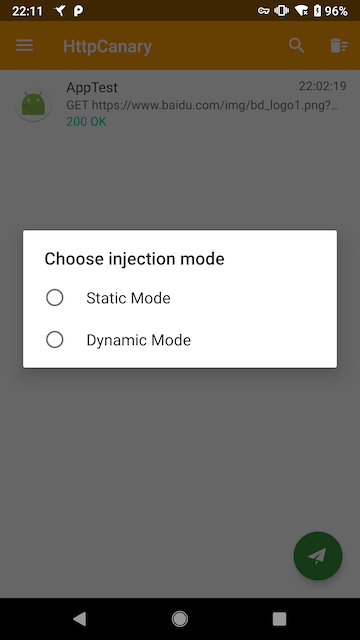
允许 VPN 连接
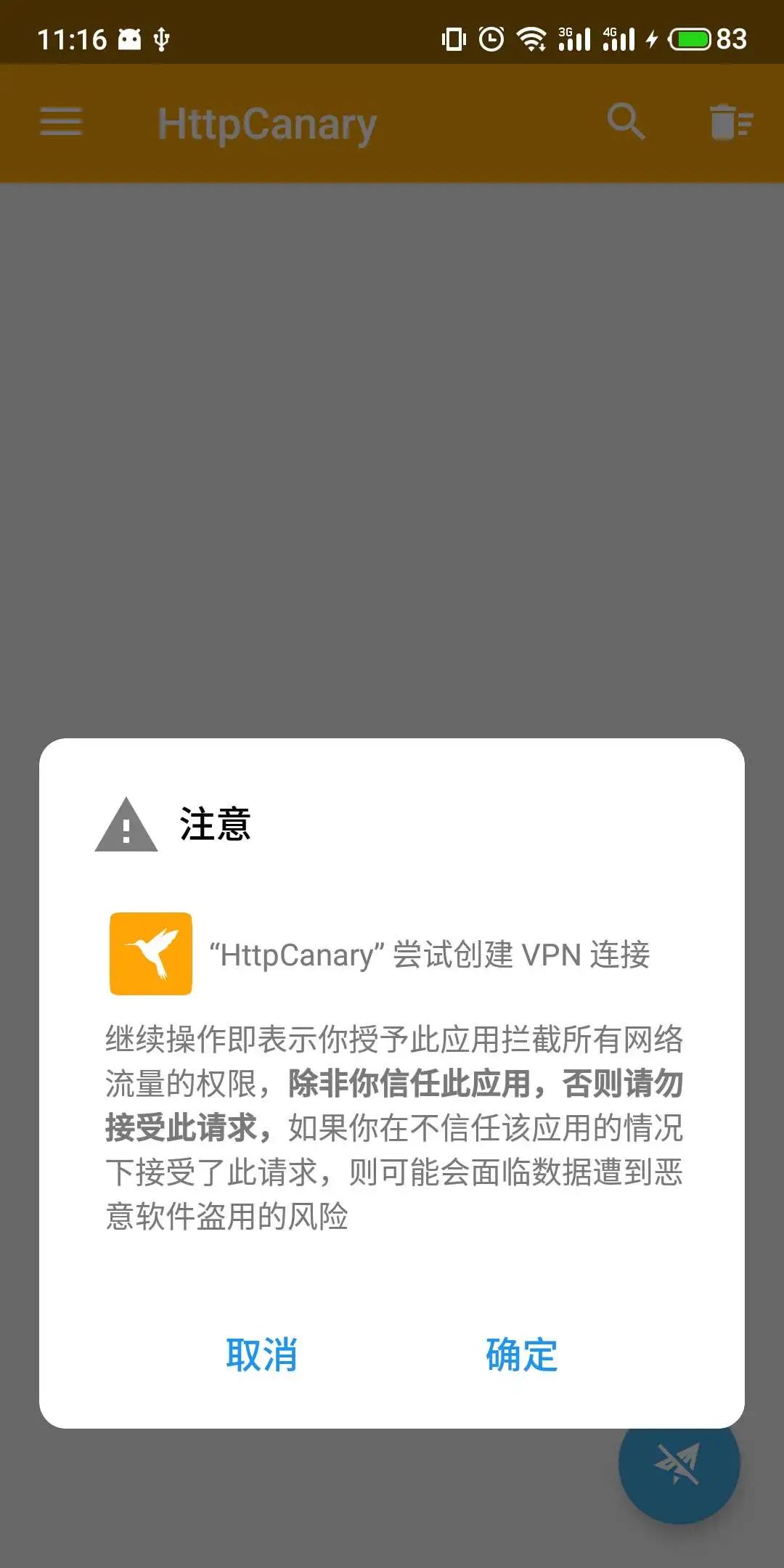
首次启动抓包时,Android 系统会弹出 VPN 连接确认窗口——httpCanary 正是通过这条本地 VPN 隧道来拦截所有网络流量的。点击「确定」或「允许」完成授权。
出现悬浮窗
授权完成后,屏幕边缘会出现 httpCanary 的抓包悬浮窗——这是抓包正在进行的标志。
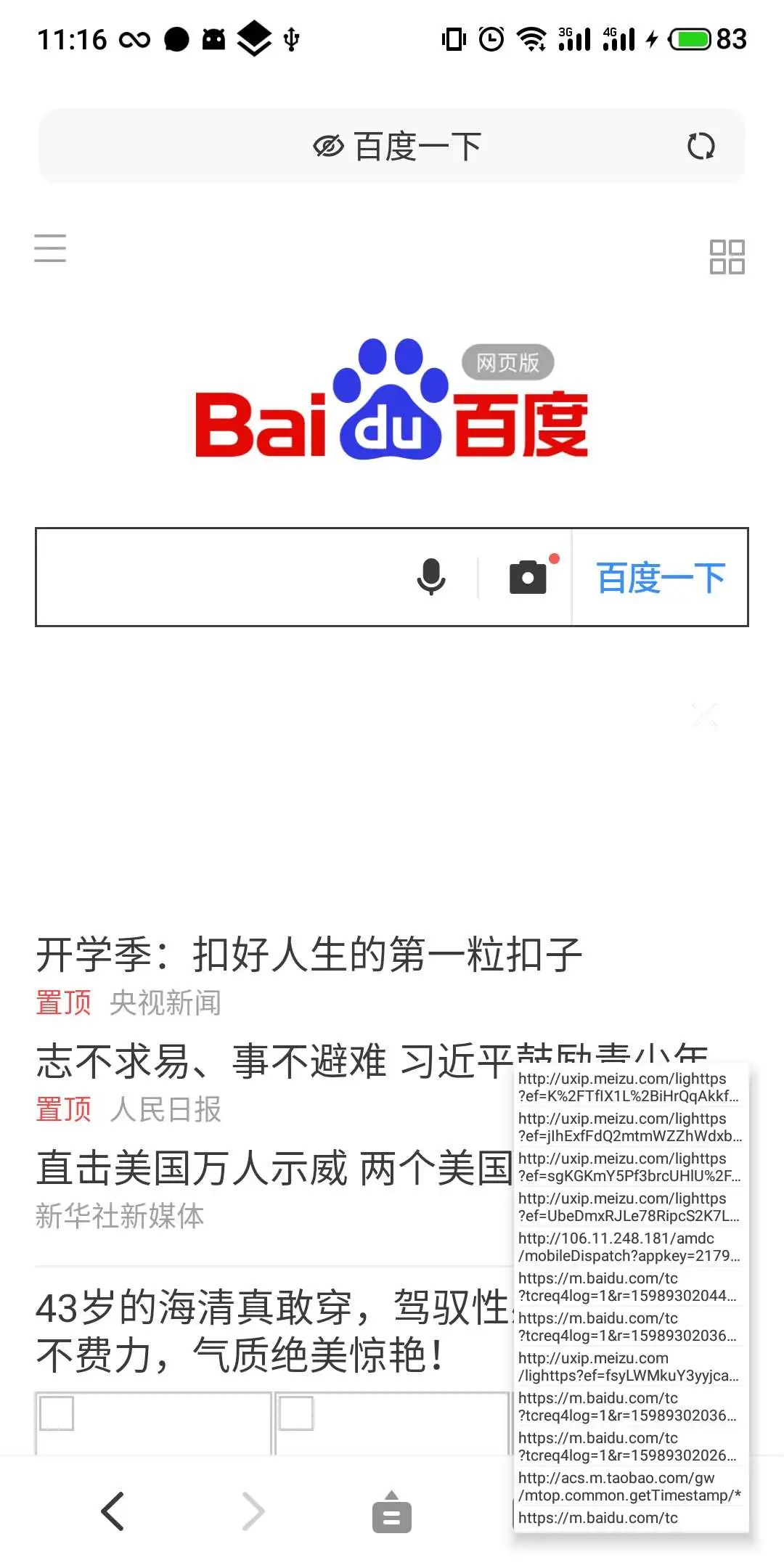
悬浮窗会实时显示当前抓到的请求数量,数字在不停跳动说明有流量经过。
悬浮窗快捷操作
| 操作 | 效果 |
|---|---|
| 单击悬浮窗 | 打开 httpCanary 主界面的请求列表 |
| 双击悬浮窗 | 快速查看最近的请求 |
| 长按悬浮窗 | 拖动位置或选择停止抓包 |
| 拖动到屏幕边缘 | 隐藏悬浮窗,抓包仍在后台运行 |
悬浮窗的位置、大小、透明度都可以在设置里调整,见 进阶设置。
停止抓包
再次点击右下角的红色纸飞机按钮,或者在悬浮窗上选择「停止抓包」,按钮会恢复蓝色。停止后不会清空已抓到的数据,可以随时重新开启继续捕获。
抓包会话管理
httpCanary 每次点击纸飞机按钮都会开启一个新的抓包会话。默认情况下,所有会话的数据都保存在本地存储中。你可以:
- 在主界面左上角菜单中查看历史会话列表
- 手动清理不需要的会话数据
- 设置自动清理规则,避免存储被占满
验证抓包是否成功
打开任何有网络操作的应用(比如浏览器访问网页),然后回到 httpCanary 查看请求列表。如果能看到 HTTP 或 HTTPS 请求条目,说明抓包成功。
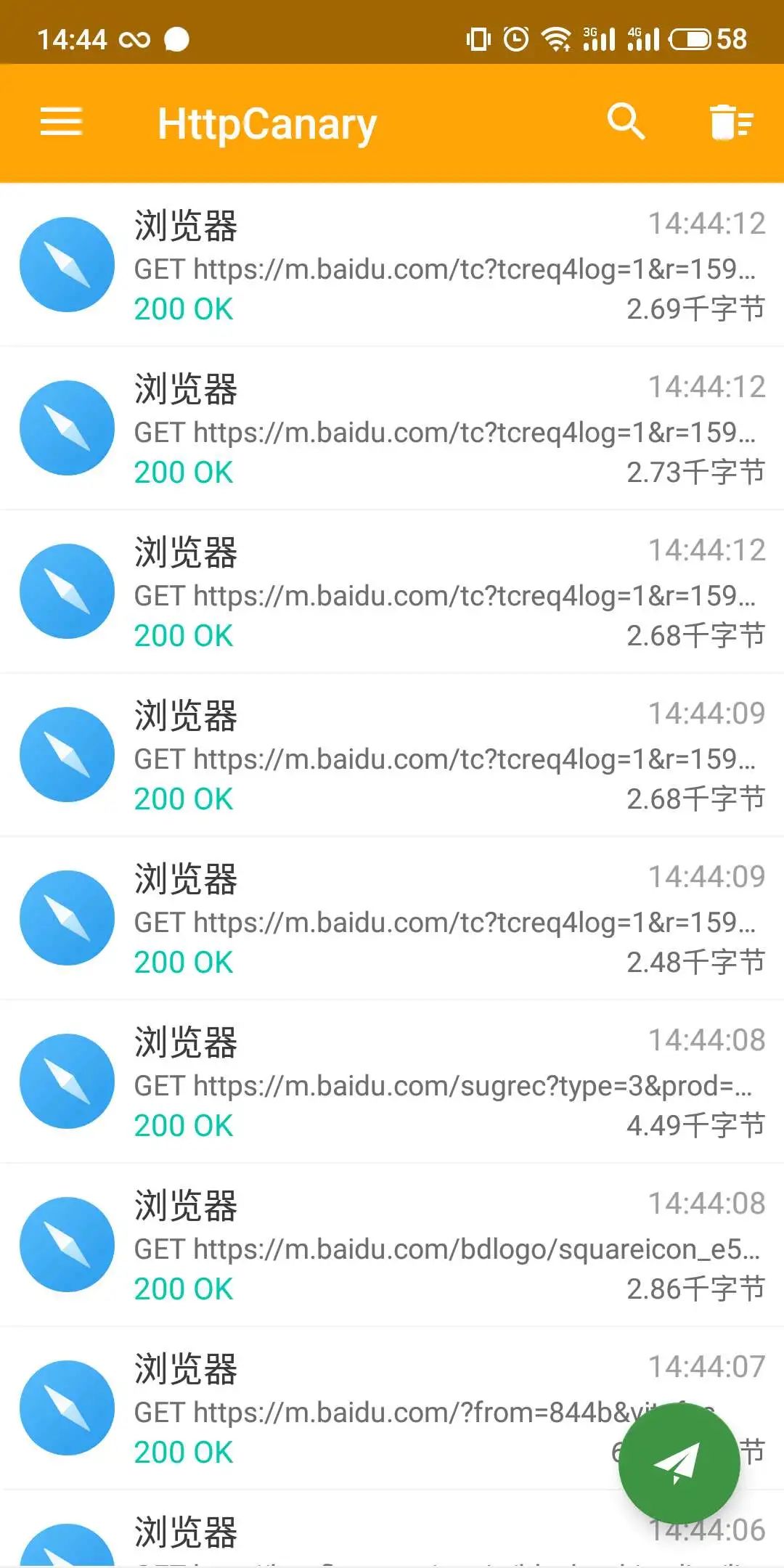
如果列表长时间为空,参考 抓不到包怎么办 排查原因。